
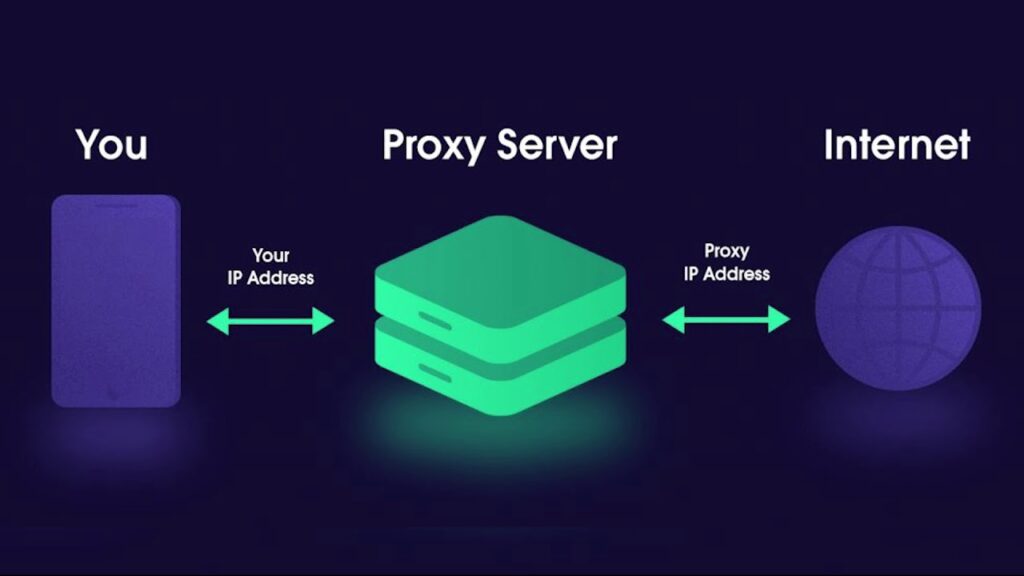

После выбора прокси-сервера необходимо его настроить в вашем браузере или операционной системе. Настройка прокси-сервера – это несложный процесс, который можно выполнить самостоятельно, следуя пошаговым инструкциям. В этой статье мы подробно рассмотрим, как настроить прокси-сервер в популярных браузерах и операционных системах.
1. Настройка прокси в браузере
- Google Chrome: Настройки -> Дополнительные -> Система -> Открыть настройки прокси-сервера для компьютера. Далее следуйте инструкциям для вашей операционной системы.
- Mozilla Firefox: Настройки -> Основные -> Параметры сети -> Настроить. Выберите «Ручная настройка прокси» и введите IP-адрес и порт прокси-сервера.
- Microsoft Edge: Настройки -> Прокси-сервер -> Ручная настройка прокси. Введите IP-адрес и порт прокси-сервера.
2. Настройка прокси в операционной системе
- Windows: Параметры -> Сеть и Интернет -> Прокси. Включите «Использовать прокси-сервер» и введите IP-адрес и порт прокси-сервера.
- macOS: Системные настройки -> Сеть -> Выберите ваше сетевое соединение -> Дополнительно -> Прокси. Выберите тип прокси (HTTP или SOCKS) и введите IP-адрес и порт прокси-сервера.
3. Проверка работы прокси: как убедиться, что все работает
После настройки прокси ipv4 необходимо убедиться, что он работает правильно.
- Проверьте свой IP-адрес: Посетите веб-сайт, определяющий ваш IP-адрес (например, whatismyipaddress.com). Ваш IP-адрес должен совпадать с IP-адресом прокси-сервера, а не с вашим реальным IP-адресом.
- Проверьте доступ к заблокированным веб-сайтам: Попробуйте посетить веб-сайт, который заблокирован в вашем регионе или сети. Если веб-сайт открывается, значит прокси-сервер работает правильно.

Заключение
Настройка прокси-серверы в браузере и операционной системе – это простой процесс, который позволяет обеспечить анонимность, безопасность и доступ к заблокированному контенту. Важно правильно настроить прокси-сервер и проверить его работу, чтобы убедиться, что он выполняет свои функции.